Chaque matin, Discord jaillit sur votre écran sans avoir été invité, prêt à discuter avant même que vous n’ayez touché à la souris. Pour beaucoup, cette précipitation numérique n’a rien de pratique : elle encombre, elle agace, elle donne l’impression de ne pas avoir la main sur son propre PC. Pourtant, la plateforme, née au cœur des communautés de joueurs, a peu à peu conquis d’autres territoires : associations, groupes de travail, cercles d’amis. Mais ce réflexe du lancement automatique, lui, continue de diviser.
Dans les faits, Discord s’invite dès le démarrage de Windows pour permettre à ses utilisateurs de retrouver instantanément leurs serveurs, messages et salons vocaux. Si certains apprécient ce raccourci, d’autres préfèrent décider eux-mêmes du moment où l’application doit s’ouvrir. Pour ceux qui veulent garder le contrôle, deux solutions concrètes s’offrent à vous : paramétrer Discord directement… ou passer par le Gestionnaire des tâches de Windows.
Méthode 1 : Désactiver le lancement automatique depuis Discord
Pour celles et ceux qui souhaitent gérer ce paramètre depuis l’application elle-même, voici comment procéder, étape par étape :
- Lancez Discord sur votre ordinateur.
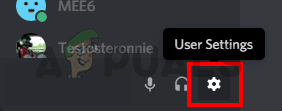
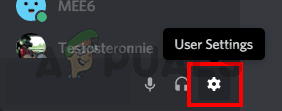
- Repérez l’icône d’engrenage à droite de votre avatar et cliquez dessus pour accéder aux Paramètres utilisateur.
Une fois dans ce menu, ces quelques manipulations suffisent :
- Dans la colonne de gauche, choisissez Paramètres Windows.
- Dans la section Comportement de démarrage du système, repérez l’option Ouvrir Discord et désactivez-la.
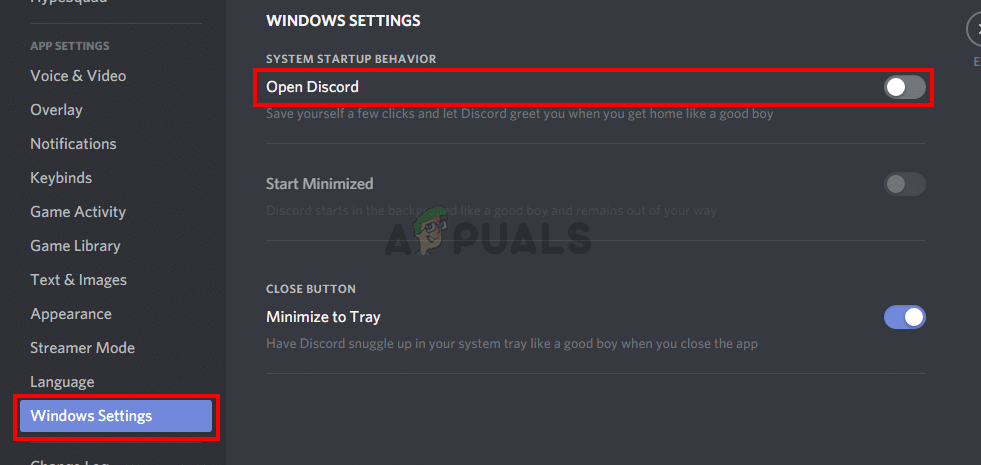
En désactivant cette option, Discord ne se lancera plus tout seul au démarrage de Windows. Vous reprenez la main sur la chronologie de vos applications, sans intervention supplémentaire.
Méthode 2 : Retirer Discord du démarrage via le Gestionnaire des tâches
Si vous préférez gérer le lancement automatique de vos logiciels directement depuis Windows, le Gestionnaire des tâches reste la voie la plus directe. Ce panneau vous permet de visualiser, et de désactiver, toutes les applications qui se lancent avec votre session. Voici comment faire :
- Pressez simultanément les touches CTRL, MAJ et ÉCHAP pour ouvrir le Gestionnaire des tâches.
- Rendez-vous dans l’onglet Démarrage : ici s’affiche la liste de tous les programmes prévus pour s’ouvrir au lancement de Windows.
- Repérez Discord dans cette liste et sélectionnez-le.
- Cliquez sur Désactiver dans le coin inférieur droit pour empêcher l’application de démarrer automatiquement lors des prochains allumages.
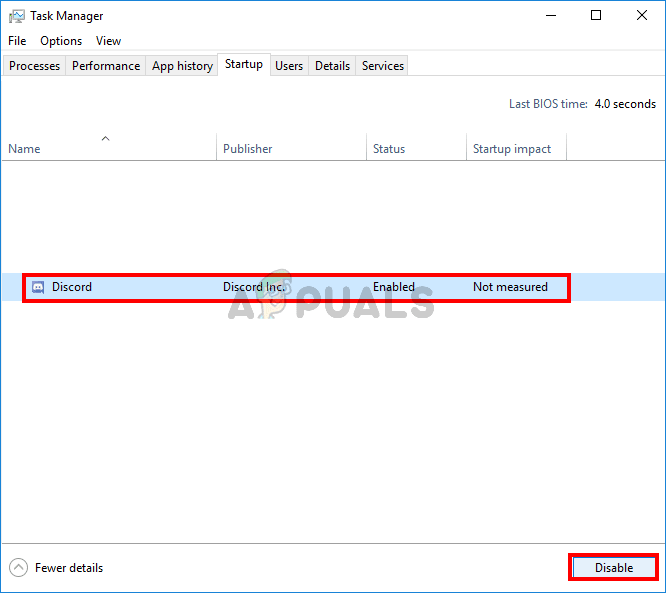
En quelques secondes, Discord disparaît de la routine de démarrage, sans désinstaller ni désactiver aucune de ses fonctionnalités principales. Résultat : un bureau qui s’ouvre plus vite, un système plus réactif, et surtout, la liberté de choisir quand entrer dans l’arène numérique.
Sur un ordinateur, chaque application qui démarre toute seule, c’est une seconde d’attention volée. Désactiver le lancement automatique de Discord, c’est reprendre possession de son temps dès l’allumage. À chacun de décider du moment où la discussion commence.