

Que faire si vous pouviez utiliser un logiciel sans les installer sur votre ordinateur ? Cette question ne suit pas un croquis, car c’est simplement possible sans problèmes. Grâce à une machine virtuelle, vous pouvez tester les programmes pour leur convivialité ou leur sécurité sans les mettre efficacement sur votre ordinateur. Vous pouvez même aller plus loin : souhaitez-vous jouer à un jeu PC ou utiliser une application qui n’est pas prise en charge par votre système ? Vous pouvez également utiliser une machine virtuelle pour cela. La configuration prend un certain temps, mais une fois que vous avez une machine virtuelle prête, vous pouvez l’utiliser rapidement en cas de besoin.
Machine virtuelle
Qu’est-ce qu’une machine virtuelle, concrètement ? Imaginez un système d’exploitation installé, non pas sur une machine physique, mais dans un espace isolé, créé grâce à la virtualisation. Ce principe permet à un système d’exploitation de fonctionner comme s’il s’agissait d’un ordinateur flambant neuf, alors qu’en réalité il s’agit simplement d’une application pilotée depuis votre propre PC. Le logiciel de virtualisation installe cet environnement, dans lequel le système d’exploitation évolue en toute autonomie, persuadé d’être le seul maître à bord. Fermer, suspendre ou relancer cette machine virtuelle se fait en quelques clics, tout comme une application classique. Une fois l’espace virtuel mis en place, installer des logiciels se fait exactement comme sur un PC ordinaire. Pratique également : la machine virtuelle peut, selon sa configuration, être transportée et ouverte sur d’autres ordinateurs, un véritable atout pour celles et ceux qui travaillent à distance.
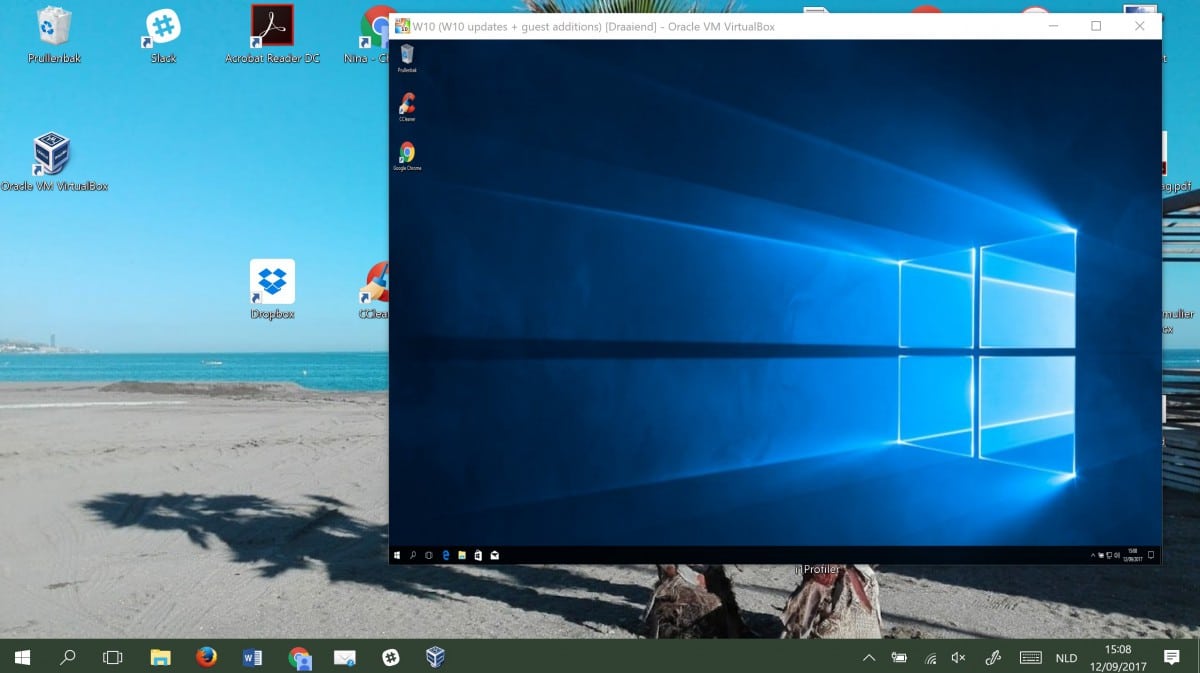
Exécuter un système dans un système : l’effet « quarantaine »
Tester un programme dans un environnement isolé, c’est le grand avantage d’une machine virtuelle. Utile pour explorer une application avant de l’adopter, mais aussi pour limiter les risques : installer un logiciel douteux dans la machine virtuelle évite la propagation de logiciels malveillants sur votre poste principal. Dans l’immense majorité des situations, 99,9% des menaces restent enfermées dans cette bulle. Les cas contraires nécessitent des techniques très avancées, rarement croisées lors d’un téléchargement banal. En cas de mauvaise surprise, l’antivirus de l’ordinateur hôte prend le relais.
VirtualBox
Pour cet article, j’utilise Oracle VirtualBox, une référence pour créer et gérer des machines virtuelles. Son interface claire en fait un choix apprécié. Il ne vise pas directement le travail à distance, mais offre toutes les fonctionnalités attendues pour la virtualisation. Compatible avec Windows, macOS, Linux et Solaris, il reste en plus gratuit. Le téléchargement de ses 117 Mo s’effectue en quelques minutes à peine. L’installation est simple : lancez le fichier, suivez les instructions, choisissez le dossier de destination et les raccourcis souhaités. Avant la fin, un message avertit qu’une réinitialisation réseau sera nécessaire : acceptez et poursuivez. VirtualBox adopte généralement la langue de votre système, même s’il ne propose pas de choisir explicitement la langue lors de l’installation.
Choisir le système d’exploitation à virtualiser
Outre VirtualBox, vous aurez besoin du fichier d’installation du système d’exploitation à tester. Pour évaluer des programmes avant de les installer, il peut être judicieux de virtualiser le même système que celui déjà présent sur votre machine. Windows, Linux, différentes versions sont possibles sans difficulté. Pour macOS, le parcours est plus technique, nécessitant des manipulations spécifiques et, idéalement, un Mac à disposition. Sachez aussi que VirtualBox autorise la gestion simultanée de plusieurs machines virtuelles. Attention toutefois à ne pas trop solliciter votre ordinateur : chaque machine virtuelle consomme de la RAM et de l’espace disque. On y reviendra, mais gardez à l’esprit que plus vous multipliez les environnements virtuels, plus votre PC devra partager ses ressources. Avant de se lancer dans la configuration proprement dite, quelques préparatifs s’imposent.
Préparer le fichier ISO
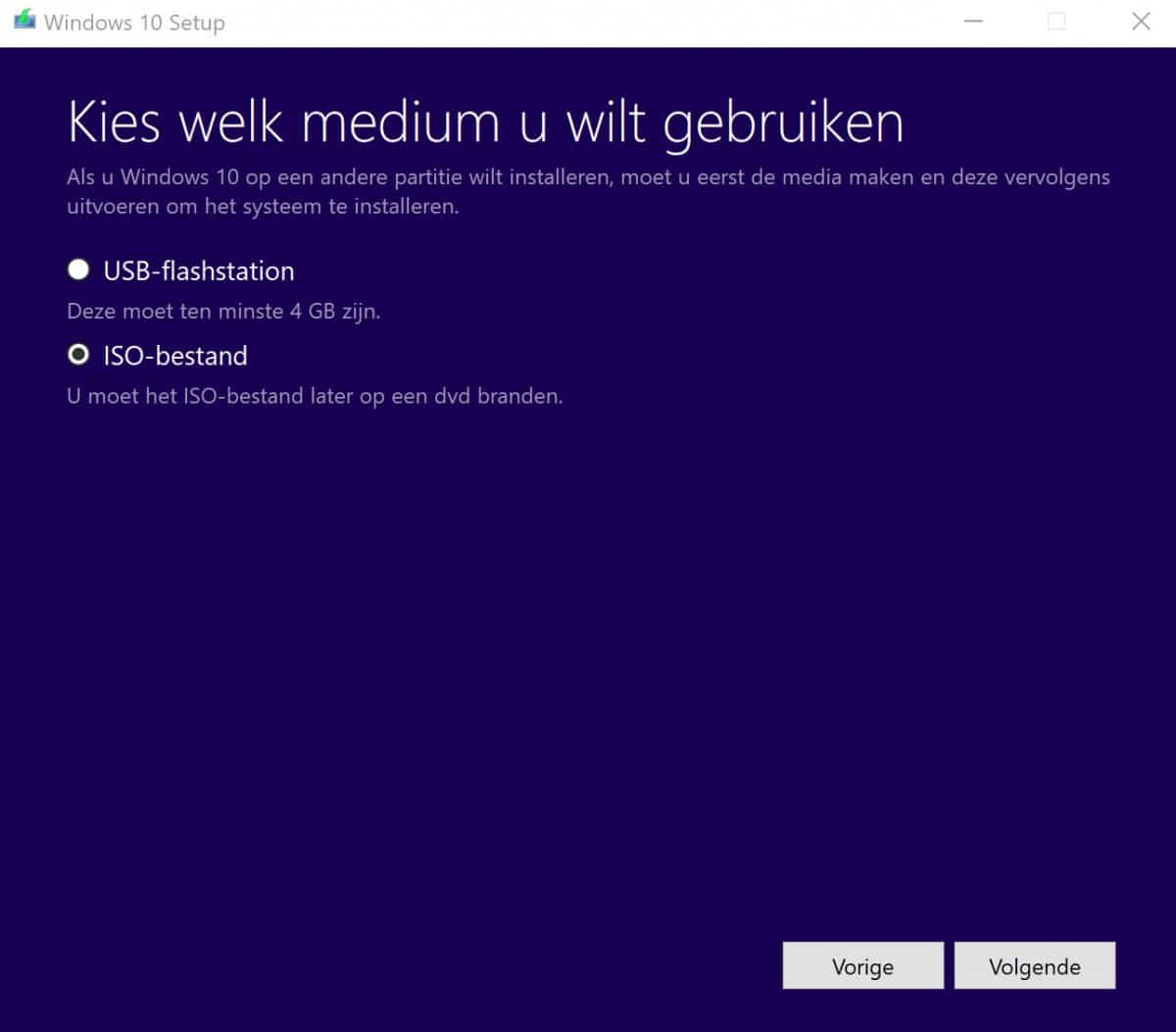
Pour l’exemple, prenons Windows 10, mais la procédure vaut pour la plupart des distributions Windows ou Linux. Le fichier ISO du système d’exploitation, c’est-à-dire son image disque, est le seul prérequis matériel. Téléchargez-le depuis le site officiel ou une source fiable. Pour Windows 10, récupérez l’outil de création de média, acceptez la licence, puis sélectionnez « Créer un support d’installation pour un autre PC ». Ajustez les paramètres si besoin, choisissez le format ISO, sauvegardez-le localement et laissez l’outil œuvrer. Comptez une dizaine de minutes pour le téléchargement. Une fois terminé, cliquez sur « Terminer ».
Créer une nouvelle machine virtuelle
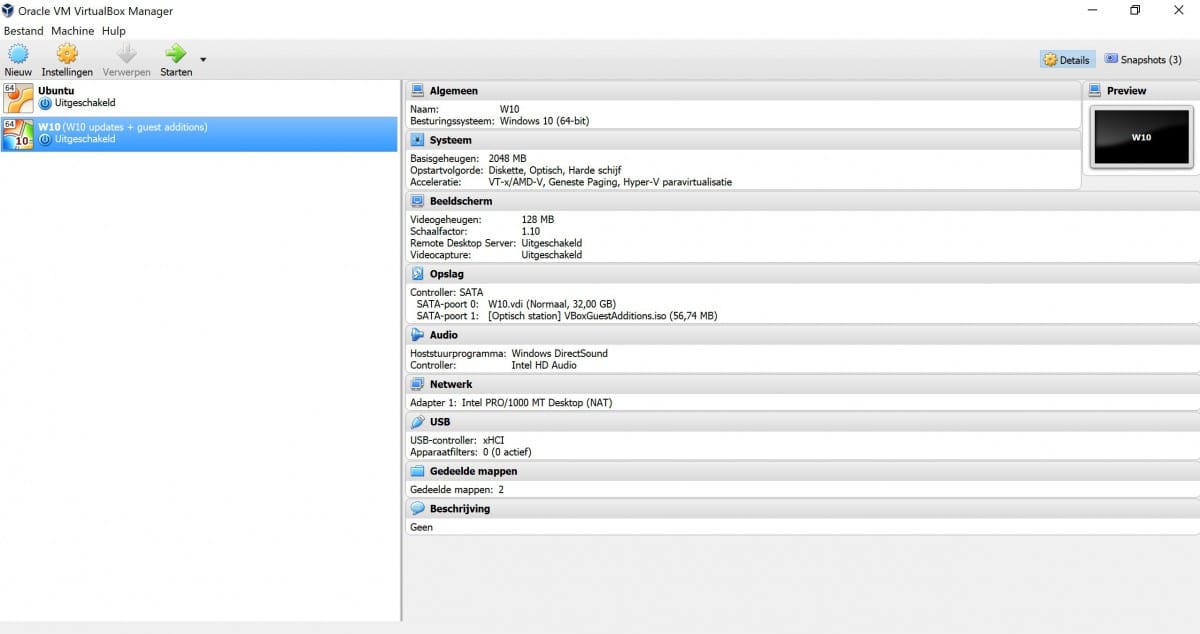
Lancez VirtualBox et cliquez sur « Nouveau ». Vous allez définir l’espace virtuel qui accueillera le système. Donnez-lui un nom explicite, puis précisez le type et la version du système d’exploitation souhaité. Ensuite, allouez une part de votre mémoire vive. VirtualBox propose généralement une valeur adaptée, mais rien ne vous empêche d’ajuster selon vos besoins. Passez ensuite au stockage : optez pour « Créer un nouveau disque virtuel maintenant », choisissez « Image de disque virtuel (VDI) », puis « Allocation dynamique » pour que l’espace disque réservé s’ajuste automatiquement à l’usage réel, dans la limite que vous fixez (32 Go par défaut). Cliquez sur « Créer » pour finaliser la configuration de base.
Lancer la machine virtuelle
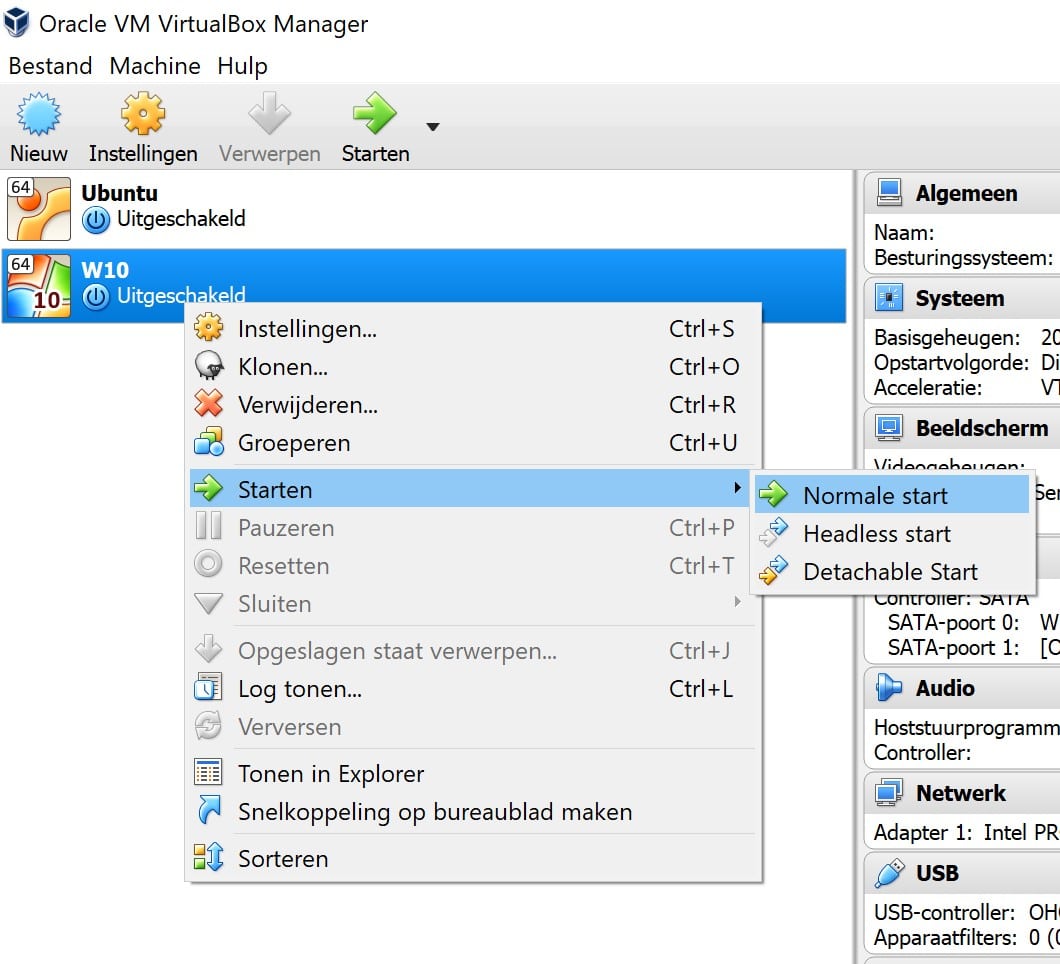
Pour démarrer, faites un clic droit sur la machine nouvellement créée dans VirtualBox et sélectionnez « Démarrer » puis « Démarrage normal ». Une fenêtre s’ouvre : cliquez sur l’icône de dossier et choisissez le fichier ISO du système précédemment téléchargé. Chargez-le, puis lancez le démarrage. L’installation du système débutera alors, comme sur une machine physique. Suivez l’assistant habituel. L’affichage par défaut est assez réduit : pour agrandir la fenêtre, rendez-vous dans le menu « Afficher » et activez le « Mode scaled ». Vous pourrez alors redimensionner la fenêtre à volonté, mais la barre des tâches disparaîtra. Pour la faire revenir, utilisez le raccourci ‘CTRL C’ (avec la touche Ctrl droite du clavier). En mode plein écran, le raccourci ‘CTRL F’ vous sera utile.
Installer le système d’exploitation
Poursuivons avec l’installation de Windows. Après avoir choisi la langue et le clavier, le système vous demandera une clé de licence : sélectionnez « Je n’ai pas de clé de produit » si besoin, puis indiquez la version à installer. Acceptez les conditions, choisissez l’installation personnalisée, validez l’espace disque alloué. L’installation démarre et, comme sur une vraie machine, plusieurs redémarrages peuvent survenir. Cela prend un peu de temps, le moment idéal pour faire une pause. Une fois le processus terminé, le bureau Windows 10 s’affichera, prêt à l’emploi.
Instantanés : sauvegarder l’état de la machine
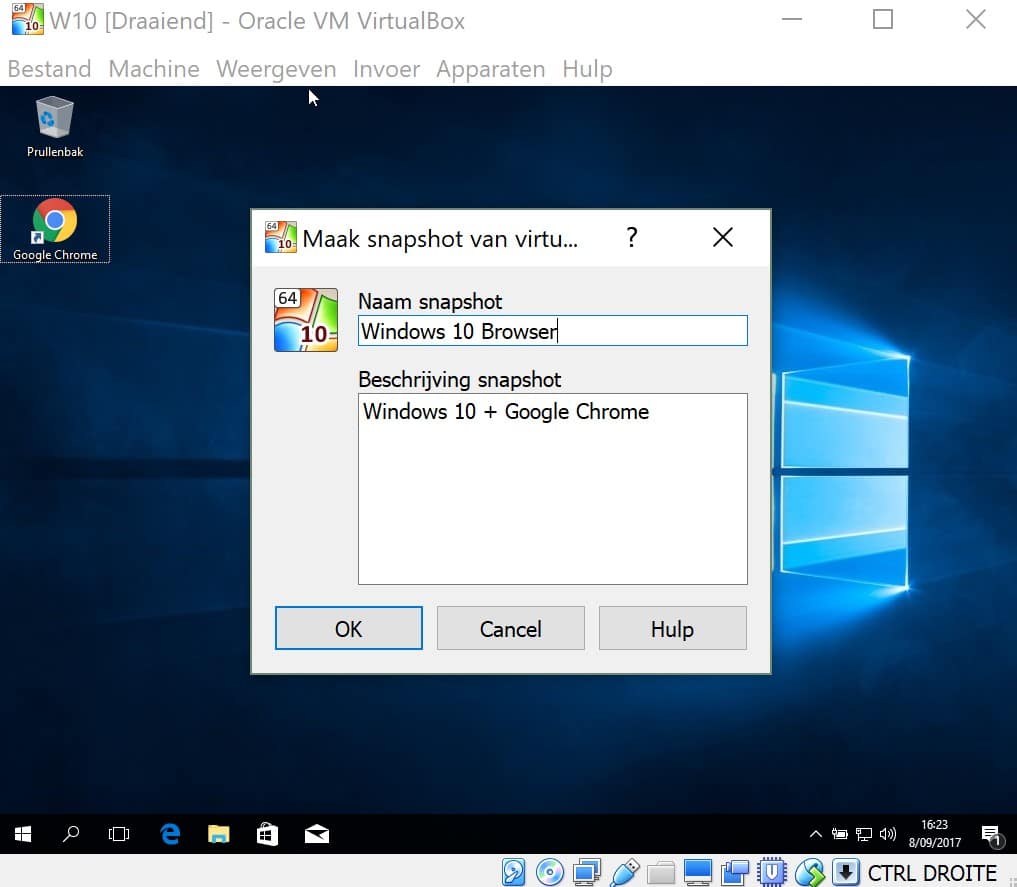
Installer des applications dans une machine virtuelle fonctionne exactement comme sur un PC classique : téléchargez le programme via le navigateur ou le store, lancez le fichier, suivez les étapes. La rapidité dépendra de la RAM attribuée à votre machine virtuelle. Pour éviter les mauvaises surprises, pensez à utiliser la fonction d’instantané, qui permet de sauvegarder l’état de la machine à un moment donné. En cas d’installation à risque, il suffit de revenir à un instantané antérieur pour retrouver un système propre. Pour cela, ouvrez le menu « Machine » puis cliquez sur « Créer un instantané ». Donnez-lui un nom explicite, ajoutez une description si souhaité. La restauration nécessite d’éteindre la machine au préalable.
Arrêter la machine virtuelle
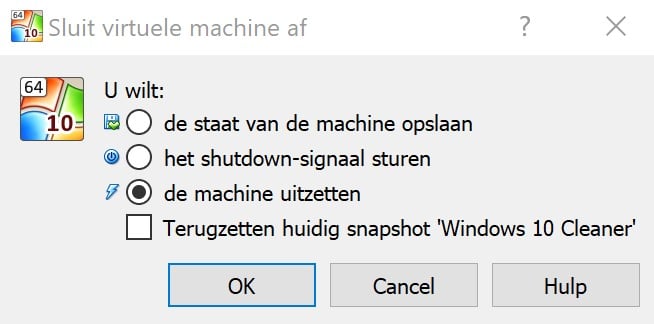
Pour éteindre la machine virtuelle, cliquez sur la croix dans la barre des tâches. Trois choix s’offrent à vous : enregistrer l’état pour reprendre plus tard exactement où vous en étiez, envoyer le signal d’arrêt pour une extinction en douceur (pratique si des mises à jour sont en cours), ou arrêter immédiatement sans sauvegarde. À noter : la fonction d’arrêt peut parfois ne pas fonctionner parfaitement sous Windows 10. Si un instantané est enregistré, vous pourrez également restaurer automatiquement la dernière sauvegarde lors du prochain démarrage.
Restaurer un instantané
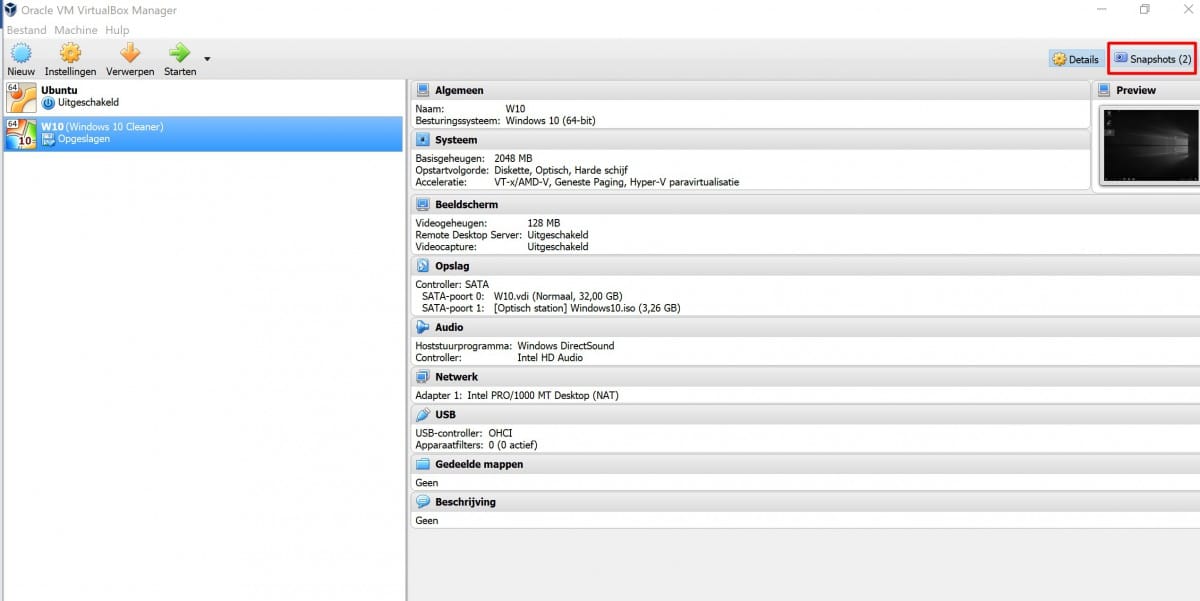
Vous souhaitez restaurer une sauvegarde plus ancienne ? Sélectionnez la machine concernée dans VirtualBox, cliquez sur le bouton « Snapshots » en haut à droite pour afficher la liste complète des instantanés réalisés. Faites un clic droit sur celui souhaité et choisissez « Restaurer ». Confirmez votre choix dans la fenêtre suivante. Lors du prochain démarrage, la machine virtuelle retrouvera l’état enregistré à ce moment-là. Pour lancer la machine, clic droit puis « Démarrage normal ».
Fonctionnalités avancées de VirtualBox
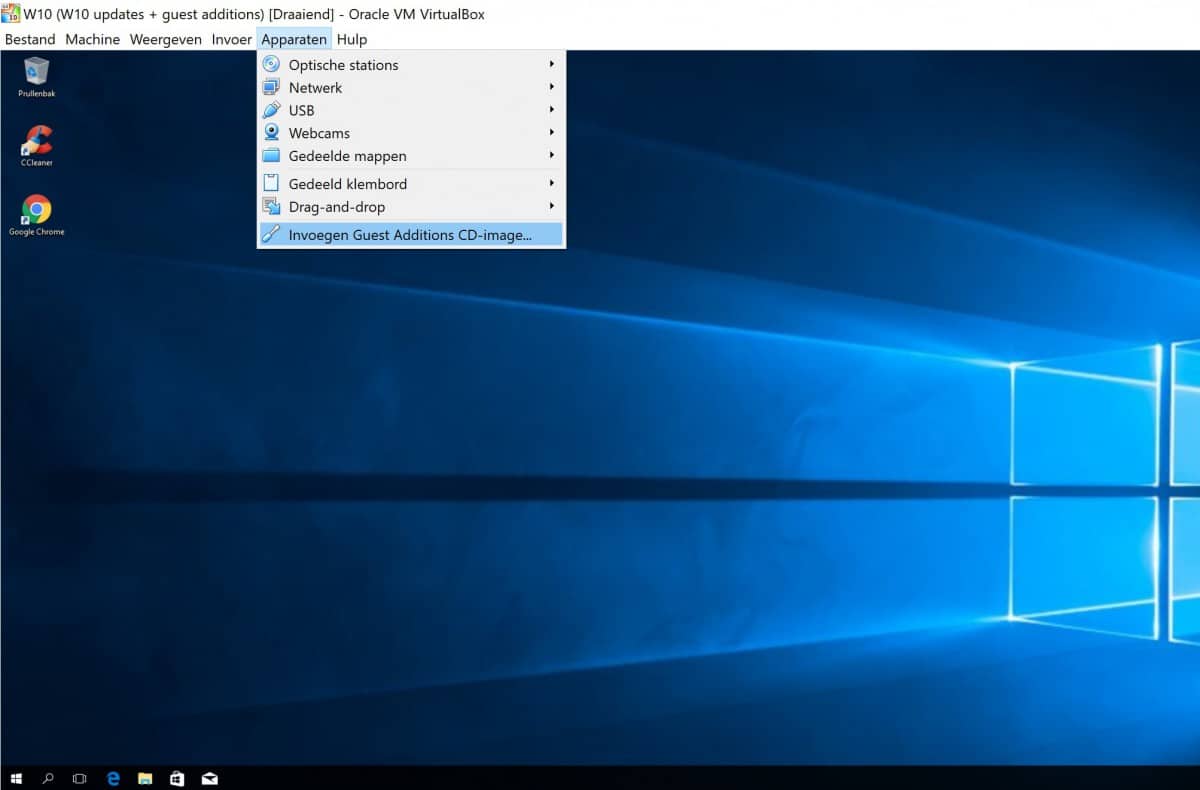
VirtualBox propose aussi des extensions pour enrichir votre expérience. Le principal module s’appelle « Additions invité » : sur une machine en route, ouvrez le menu « Périphériques », sélectionnez « Insérer l’image du CD des Additions invité ». Un message s’affiche dans l’explorateur : lancez ‘vboxWindowsAdditions.exe’, suivez les instructions et redémarrez. Ce module permet d’agrandir la fenêtre sans perdre la barre des tâches, d’activer le mode transparent, ou encore de partager des dossiers entre l’hôte et la machine virtuelle. Autre extension notable, le « Extension Pack for VirtualBox », à télécharger sur le site officiel puis à installer sur l’ordinateur hôte (et non dans la machine virtuelle). Grâce à lui, vous pourrez connecter directement des périphériques USB récents à la machine virtuelle.
Utiliser des périphériques USB
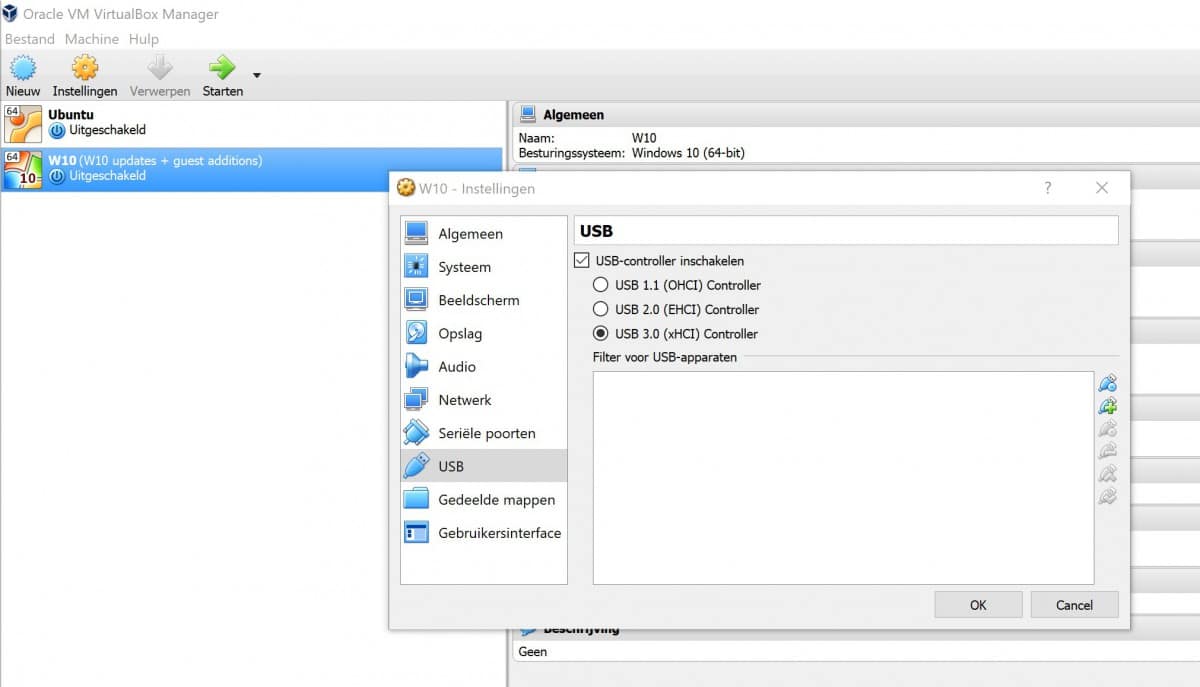
Grâce à l’Extension Pack, la gestion de l’USB devient possible dans votre espace virtuel. Pour ouvrir une clé ou un disque dur externe, arrêtez la machine, faites un clic droit sur le système, puis « Paramètres » et rendez-vous dans la section USB. Activez le contrôleur USB et sélectionnez 3.0 (ou 2.0 pour un appareil plus ancien). Validez. Après démarrage, accédez au menu « Périphériques » puis « USB », et sélectionnez votre périphérique. Il apparaîtra alors dans l’explorateur de la machine virtuelle, prêt à l’emploi.
Partager des dossiers entre l’ordinateur hôte et la machine virtuelle
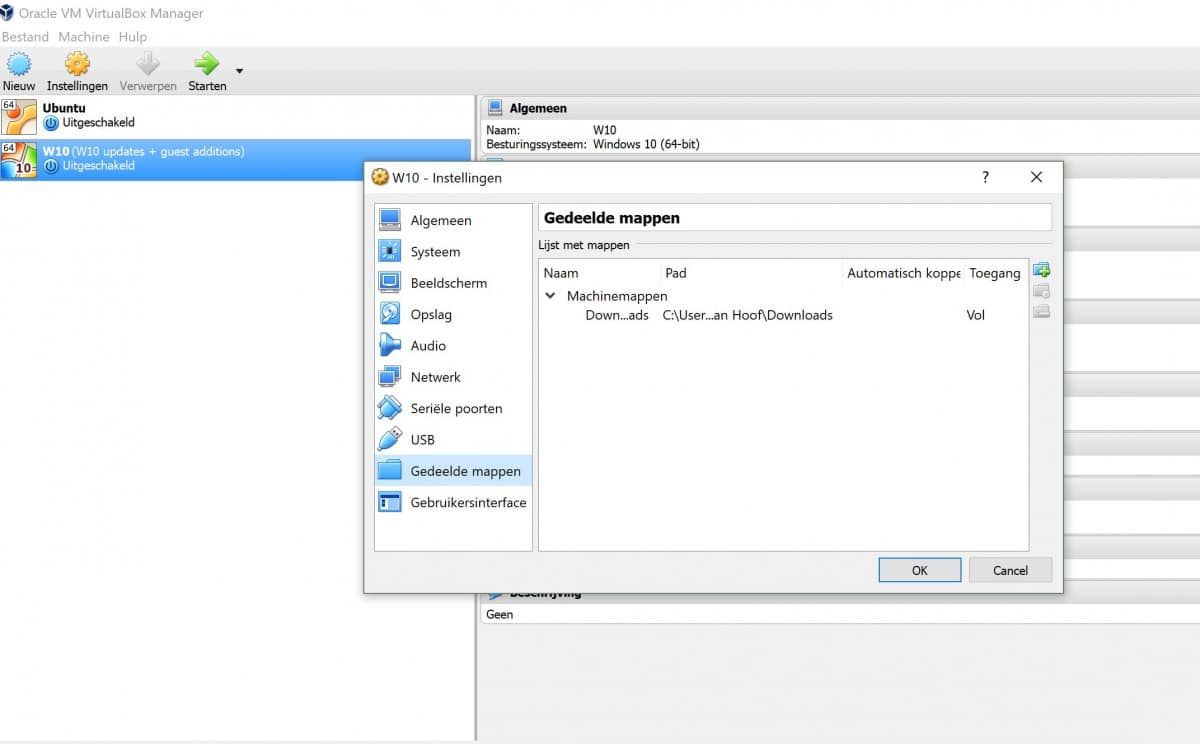
Pour transférer facilement des fichiers, vous pouvez configurer un dossier partagé réseau. Voici comment procéder : faites un clic droit sur la machine, ouvrez les « Paramètres », puis « Dossiers partagés ». Cliquez sur l’icône plus, puis choisissez le dossier à partager via l’explorateur. Ajoutez-le. Dans la machine virtuelle, il faudra activer les options de partage réseau exactement comme pour n’importe quel dossier réseau. Par exemple, sous Windows, ouvrez les « Paramètres », rubrique « Réseau et Internet », puis « Ouvrir les options de partage » et activez la découverte du réseau. Dans l’explorateur Windows, le dossier partagé se trouve dans « Réseau », sous « VBOXSVR ». Pour échanger des éléments à la volée entre l’hôte et la machine virtuelle, activez le presse-papier partagé dans le menu « Périphériques », puis sélectionnez « Bidirectionnel ».
Mode transparent
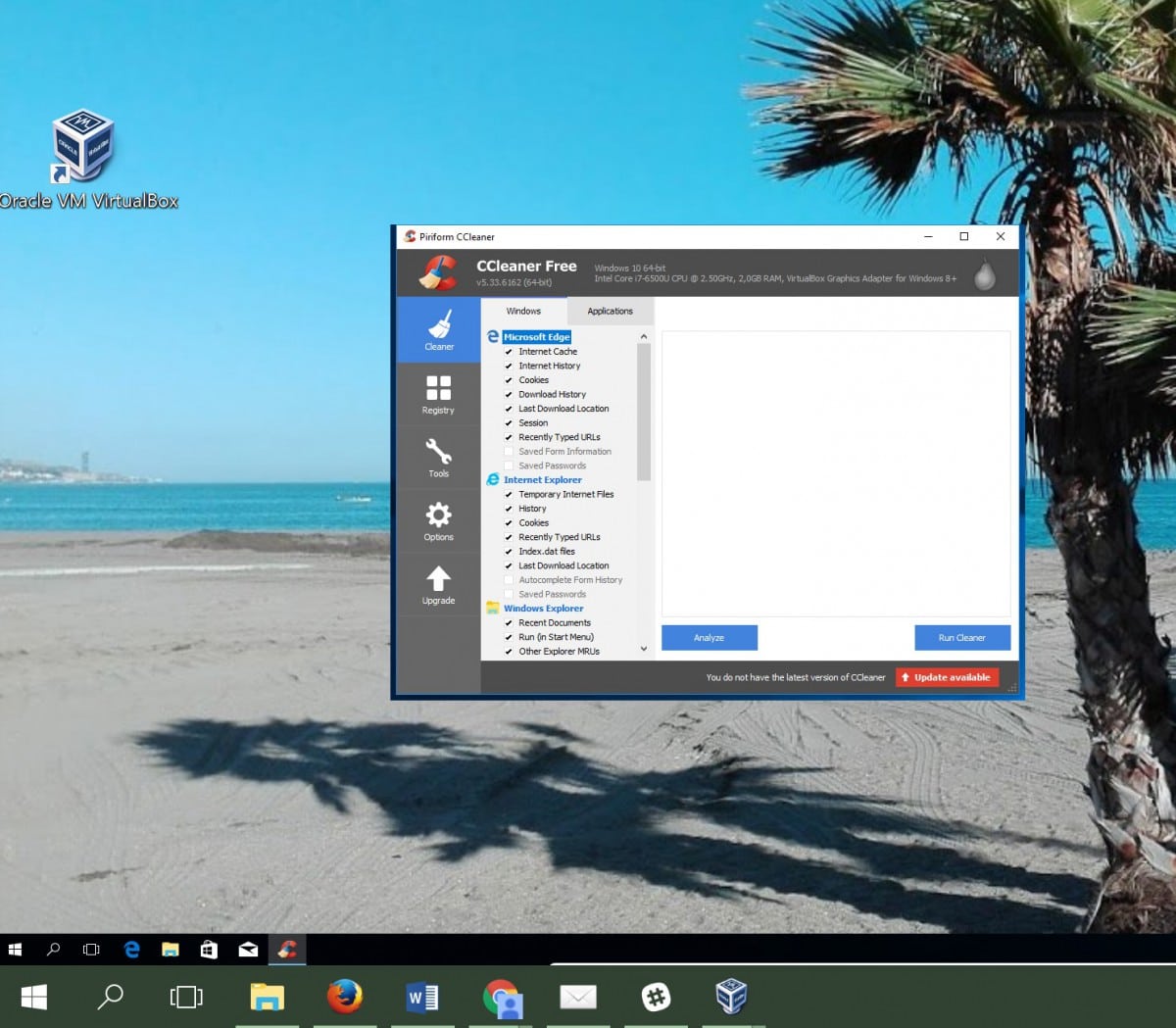
Si l’usage d’une machine virtuelle vous paraît fastidieux, essayez le mode transparent. Celui-ci permet de faire apparaître l’application active en surimpression sur votre bureau, tandis que la barre des tâches de VirtualBox disparaît. L’application semble alors tourner directement sur votre ordinateur, bien que les performances restent tributaires de la virtualisation. À noter, une version réduite de la barre de démarrage virtuelle apparaît au-dessus de la barre d’accueil de votre ordinateur. Pour quitter ce mode, utilisez le raccourci ‘CTRL L’ (touche Ctrl droite).
Accéder à votre machine virtuelle à distance
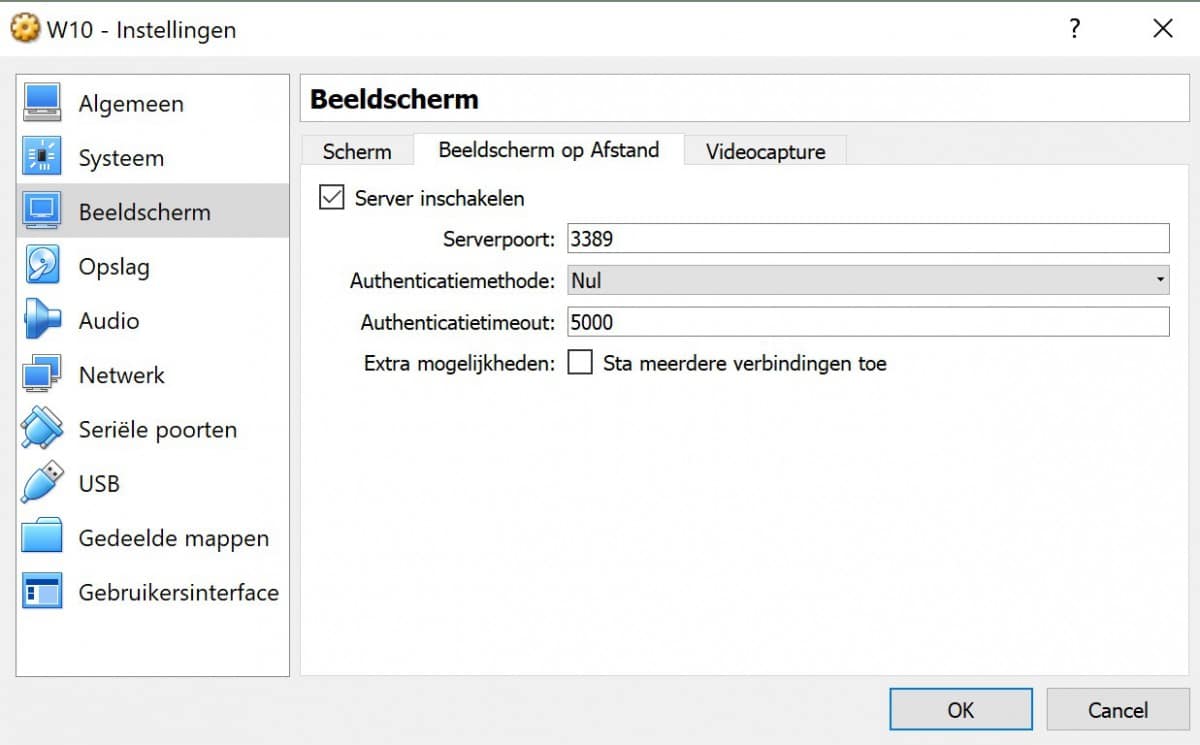
VirtualBox n’est pas pensé pour l’accès distant natif, mais quelques solutions existent si vous souhaitez contrôler la machine virtuelle depuis un autre appareil. Le plus simple consiste à installer un outil de prise en main à distance, comme TeamViewer ou LogMein, directement dans la machine virtuelle. VirtualBox prend aussi en charge le protocole RDP de Microsoft, utilisable via un programme Windows intégré. Pour activer cette fonction, ouvrez les « Paramètres » de la machine, puis rendez-vous dans l’onglet « Affichage à distance » et cochez « Activer le serveur ». Cette méthode requiert davantage de réglages et de connaissances réseau (VPN, configuration du routeur), aussi l’alternative via TeamViewer reste la plus accessible. Les usages sont multiples : tester une version expérimentale de Windows, explorer de futures fonctionnalités sans risquer la stabilité de votre PC, ou encore restaurer une version antérieure en cas de problème via un simple snapshot.
Virtualiser macOS : un défi à part
Installer Windows ou Linux via VirtualBox est une formalité, mais virtualiser macOS relève d’un autre niveau. Première difficulté : le fichier d’installation officiel ne s’obtient que sur un Mac. Sans machine Apple, deux options restent envisageables : solliciter un proche équipé, ou se tourner vers des sources non officielles, avec tout ce que cela comporte de risques potentiels. Même en passant par la voie officielle, il faudra convertir le fichier téléchargé en format ISO, une opération à réaliser dans le Terminal d’Apple. D’autres ajustements de configuration seront nécessaires sur VirtualBox comme sur l’ordinateur hôte pour faire tourner macOS dans de bonnes conditions.
À la clé, une liberté nouvelle pour explorer, tester ou sécuriser, sans prise de risque pour votre système principal. Reste à savoir jusqu’où vous irez avec vos machines virtuelles, et quelles frontières numériques vous choisirez de déplacer.