Intro
Oubliez les scénarios de science-fiction : prendre le contrôle d’un ordinateur à distance est aujourd’hui une réalité accessible à quiconque dispose d’une connexion réseau. Que ce soit pour récupérer un dossier oublié sur votre machine personnelle depuis le bureau, ou pour dépanner un proche sans bouger de votre chaise, la prise en main à distance ne relève plus du casse-tête technique.
Avant de démarrer, il faut clarifier les rôles : le « client » est l’ordinateur que vous utilisez pour piloter un autre appareil à distance, tandis que la machine contrôlée prend le nom d’« hôte ». Sur le client, Windows 98/Me, 2000, XP, Vista et 7 font l’affaire : tous proposent une version de Connexion Bureau à distance. Côté hôte, il faudra Windows XP Professionnel, Vista ou 7.
Certains logiciels concurrents promettent d’atteindre le même objectif, mais le Bureau à distance offre un trio gagnant : gratuité, fiabilité, et intégration native aux systèmes Windows. Si vous cherchez la simplicité, il y a peu de raisons d’aller voir ailleurs.
ÉTAPE 1 : Installation
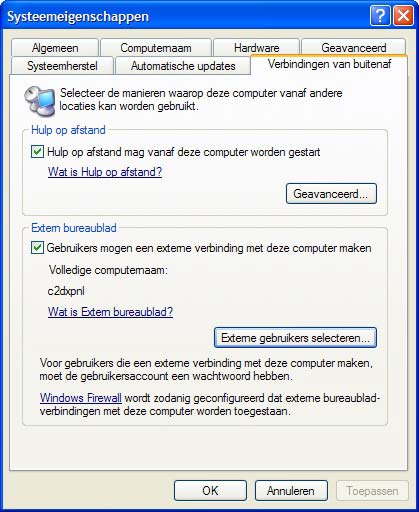
La fonctionnalité Bureau à distance peut être présente sans être active. Sur Vista et 7, elle est prête à l’emploi, alors que sur XP, il faut l’activer manuellement. Rendez-vous dans le Panneau de configuration, puis dans la section dédiée aux performances et à la maintenance.
Accédez à l’onglet des connexions extérieures et autorisez les utilisateurs à établir une connexion distante à cet ordinateur. Un point à ne pas négliger : chaque compte utilisateur sur l’hôte doit être protégé par un mot de passe, sans quoi la connexion sera refusée.
Que faire si le Bureau à distance n’apparaît pas ? Le Bureau à distance couvre la majorité des versions Windows, mais il n’est pas systématiquement installé. Il est possible de le télécharger sur www.microsoft.com/windowsxp/downloads/tools/rdclientdl.mspx. Cependant, il arrive que certaines éditions, comme Windows XP Édition Familiale, restent incompatibles. Des solutions existent pour contourner cette limite, mais elles s’avèrent complexes et souvent hors-la-loi. Dans ce cas, mieux vaut se tourner vers une alternative libre comme UltraVNC. Ce logiciel gratuit s’installe et se configure d’une manière très proche du Bureau à distance.
ÉTAPE 2 : Connecter
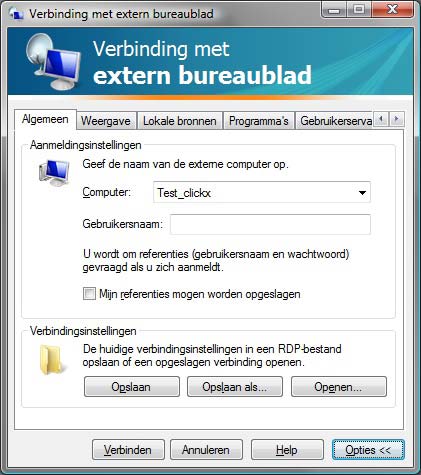
Depuis l’ordinateur client, ouvrez l’outil « Connexion Bureau à distance ». L’interface comporte six onglets : cliquez sur « Options » pour afficher l’ensemble des paramètres. Dans le champ « Ordinateur », saisissez l’adresse IP ou le nom réseau de la machine à contrôler.
Démarrez la connexion, puis renseignez vos identifiants. Attention : dès l’accès, l’écran et les périphériques de l’hôte sont bloqués pour toute autre utilisation locale.
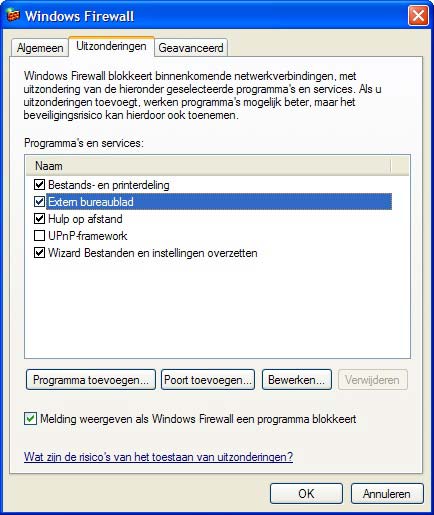
Si la connexion échoue, le pare-feu Windows peut être en cause. Vérifiez ses réglages : ouvrez le panneau de configuration, dirigez-vous vers le Pare-feu Windows puis la section Exceptions.
Si la case « Bureau à distance » est absente, créez une règle personnalisée : ajoutez un port nommé « Bureau à distance », indiquez le port 3389 et validez.
ÉTAPE 3 : Personnaliser le routeur
Le contrôle à distance prend tout son sens quand il s’exerce hors du réseau local. Pour accéder à votre PC domestique depuis l’extérieur, il va falloir franchir plusieurs obstacles techniques.
Le premier défi : localiser la machine sur Internet. Cela implique de disposer de son adresse IP publique, attribuée par le fournisseur d’accès. Mais cette adresse change régulièrement : pour pallier ce souci, un service de DNS dynamique fait toute la différence (voir plus bas).
Un autre point : avec un routeur, l’adresse IP fournie par l’opérateur pointe sur l’équipement et non sur l’ordinateur. Il faut donc configurer le routeur pour rediriger le trafic du Bureau à distance vers la bonne machine.
Transfert de port Voici comment s’y prendre : un port correspond à une porte d’entrée virtuelle pour les données. En redirigeant le port 3389 (TCP), vous orientez le flux Bureau à distance sur le bon PC. La démarche varie selon le modèle de routeur. Sur www.portforward.com, vous trouverez un guide détaillé pour chaque appareil. Il faudra renseigner le port 3389 côté routeur et côté PC visé.
Pour connaître l’adresse IP interne de l’ordinateur à piloter, ouvrez le Panneau de configuration, puis les connexions réseau. Faites un clic droit sur la connexion utilisée, choisissez « Statut », puis rendez-vous sur l’onglet « Support » : l’adresse IP locale s’affiche, par exemple 192.168.1.10.
ÉTAPE 4 : Configurer
Les réglages de la connexion dépendent en grande partie de la rapidité de votre connexion Internet. Plus la bande passante est généreuse, plus le pilotage à distance sera fluide. Dans l’onglet « Affichage », choisissez la résolution adaptée grâce au curseur.
Pour éviter toute confusion entre machines locales et distantes, activez l’option « Afficher la barre de connexion en plein écran ». Côté couleurs, ajustez le paramètre selon vos besoins : la différence de réactivité entre 256 couleurs et 32 bits saute aux yeux.
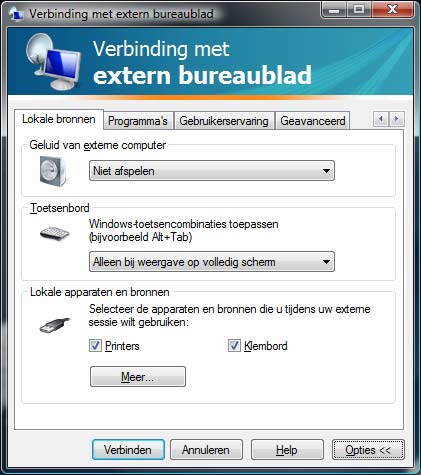
Autre fonctionnalité utile : le partage des ressources locales, comme l’imprimante. Vous pourrez ainsi lancer une impression depuis l’ordinateur distant sur votre périphérique habituel. Rendez-vous dans l’onglet « Ressources locales », puis sélectionnez les périphériques que vous voulez rendre accessibles.
Une option supplémentaire permet de rediriger le son du PC distant vers votre ordinateur, ou encore de personnaliser le comportement des raccourcis clavier.
Extra
Localiser votre ordinateur sur Internet Rares sont les fournisseurs à proposer une adresse IP publique fixe : la plupart la renouvellent régulièrement, ce qui complique l’accès à distance. La parade : un service DNS dynamique, comme www.no-ipu. L’inscription est gratuite, vous choisissez un identifiant personnalisé (par exemple, « votrenom.no-ip.org »), puis installez un petit programme sur la machine à contrôler. Ce logiciel met à jour en temps réel l’adresse IP publique auprès du service DNS dynamique.
Dès lors, saisir « votrenom.no-ip.org » dans la zone « Ordinateur » du Bureau à distance vous connecte automatiquement à la bonne machine, même depuis votre propre réseau domestique.
Gérer plusieurs ordinateurs Souhaiter piloter plusieurs ordinateurs via une seule adresse IP publique pose un challenge : il faut attribuer à chaque poste un port RDP différent lors du paramétrage du pare-feu.
Adaptez ensuite les règles de redirection dans le routeur : pour chaque port RDP, indiquez la machine cible. Dans l’interface d’administration du routeur, cherchez la section « Redirection de port » ou « NAT Setup ».
Précisez le port public à ouvrir, l’adresse IP locale de l’ordinateur concerné, ainsi que le port correspondant. Pour se connecter à un poste précis, indiquez dans la zone « Ordinateur » du logiciel client RDP le nom ou l’adresse IP, suivi de deux-points et du numéro de port choisi.
Autre méthode : la connexion en cascade. Depuis votre PC à distance, lancez une nouvelle session Bureau à distance vers une autre machine du réseau. Cette astuce évite de modifier les ports ou de jongler avec les règles du routeur, mais elle alourdit légèrement la navigation et peut ralentir l’utilisation.
À l’ère où le bureau n’a plus de frontières, maîtriser la prise de contrôle à distance, c’est s’accorder une liberté numérique insoupçonnée. Loin de l’obstacle technique, chaque étape franchie rapproche un peu plus de cette promesse : accéder à ce qui compte, où que l’on se trouve.