Quand Discord ne se lance pas, la cause est le plus souvent un processus resté ouvert en arrière-plan ou un cache corrompu. Fermer ce processus puis vider le cache règle la majorité des cas, sans réinstaller quoi que ce soit. Les six correctifs ci-dessous suivent un ordre précis, du test le plus rapide à la réinstallation, pour ne pas perdre de temps sur une opération lourde qui ne changerait rien.
Vérifier que la panne ne vient pas des serveurs Discord
Avant de toucher à l’ordinateur, ouvrez la page d’état officielle, discordstatus.com. Elle indique si l’API, les clients ou la voix subissent un incident, et conserve l’historique des pannes récentes.
Testez ensuite la version web, à l’adresse discord.com/login. Si la connexion fonctionne dans le navigateur, le problème vient de l’application installée sur votre machine et les correctifs suivants s’appliquent. Si la version web échoue aussi, une panne côté Discord est probable : il ne reste qu’à attendre le rétablissement.
Fermer le processus Discord resté en arrière-plan
Discord s’ouvre parfois en tâche de fond sans afficher de fenêtre. Un nouveau clic sur l’icône ne fait alors rien, parce qu’une instance bloquée occupe déjà la place. Ce cas est fréquent quand l’application se lance toute seule au démarrage de l’ordinateur, comme l’explique notre page pour désactiver le lancement automatique de Discord.
Sous Windows, faites un clic droit sur le bouton Démarrer, ouvrez le Gestionnaire des tâches, puis sélectionnez chaque ligne Discord et cliquez sur « Fin de tâche ». Répétez l’opération jusqu’à ce qu’il n’en reste aucune. Sur Mac, le Moniteur d’activité permet de quitter les processus de la même façon.
Relancez ensuite l’application. Si elle reste muette, redémarrez l’ordinateur : une instance fantôme qui consomme de la mémoire disparaît au redémarrage, et le rôle de la mémoire vive explique pourquoi une machine saturée a plus de mal à ouvrir une application.
Vider le cache de Discord sans toucher à son compte
Un cache corrompu est l’autre grande cause de blocage sur l’écran de démarrage. Fermez d’abord Discord complètement, comme à l’étape précédente.
Sous Windows, appuyez sur Windows + R, saisissez %appdata%/discord et validez. Supprimez les dossiers Cache, Code Cache et GPU Cache, puis relancez Discord, qui les recrée tout seul. Sur Mac, ces mêmes dossiers se trouvent dans le dossier de données de Discord, dans la Bibliothèque de votre session.
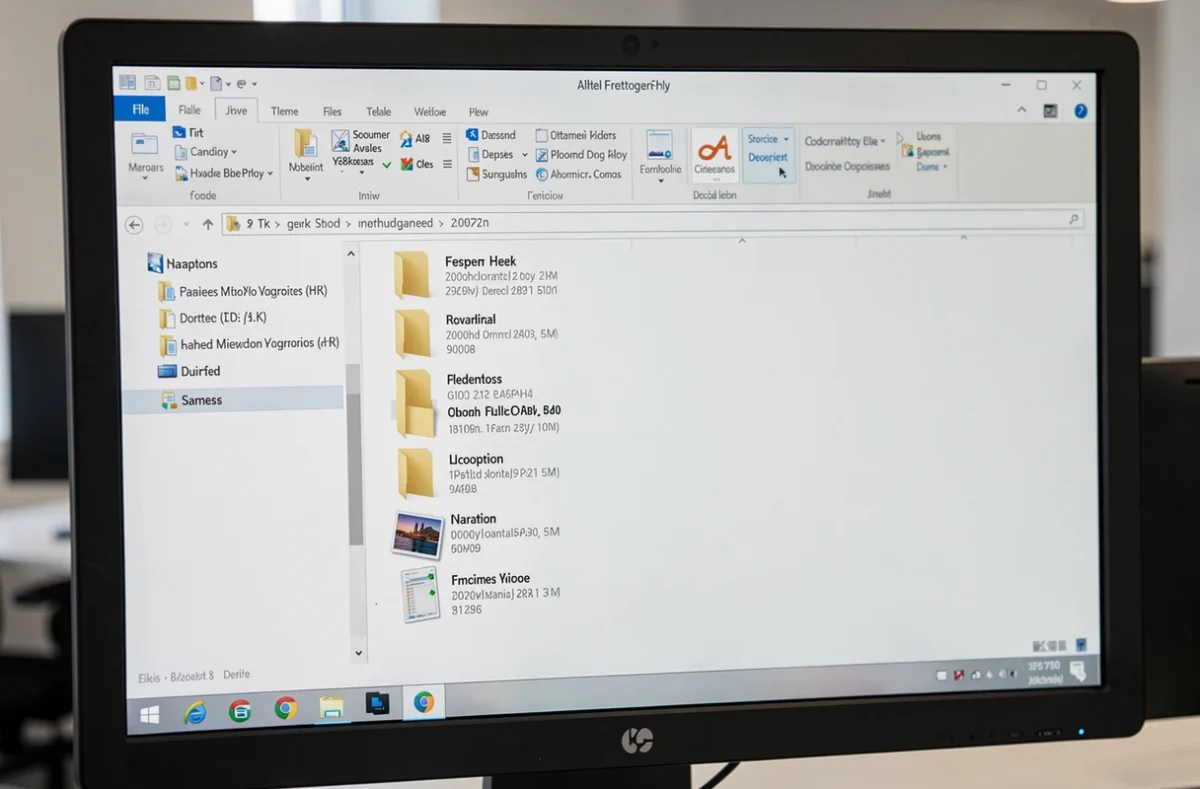
Cette suppression ne touche ni votre compte, ni vos messages, ni vos serveurs : ils sont conservés côté Discord. Vous perdez seulement des fichiers temporaires, que l’application reconstruit au prochain lancement.
Antivirus, pare-feu, VPN ou proxy : lever un blocage réseau
Discord a besoin d’une connexion libre pour terminer son démarrage. Un antivirus ou un pare-feu trop strict peut bloquer l’application sans message d’erreur : ajoutez Discord à la liste des exceptions de votre logiciel de sécurité, puis relancez-le.
Coupez aussi le VPN et le proxy le temps d’un test. Si Discord démarre dès que le VPN est coupé, c’est lui le coupable. Si c’est l’inverse, et que l’application ne s’ouvre qu’avec un VPN actif, votre fournisseur d’accès ou votre réseau filtre probablement Discord, ce qui oriente vers un problème de DNS.
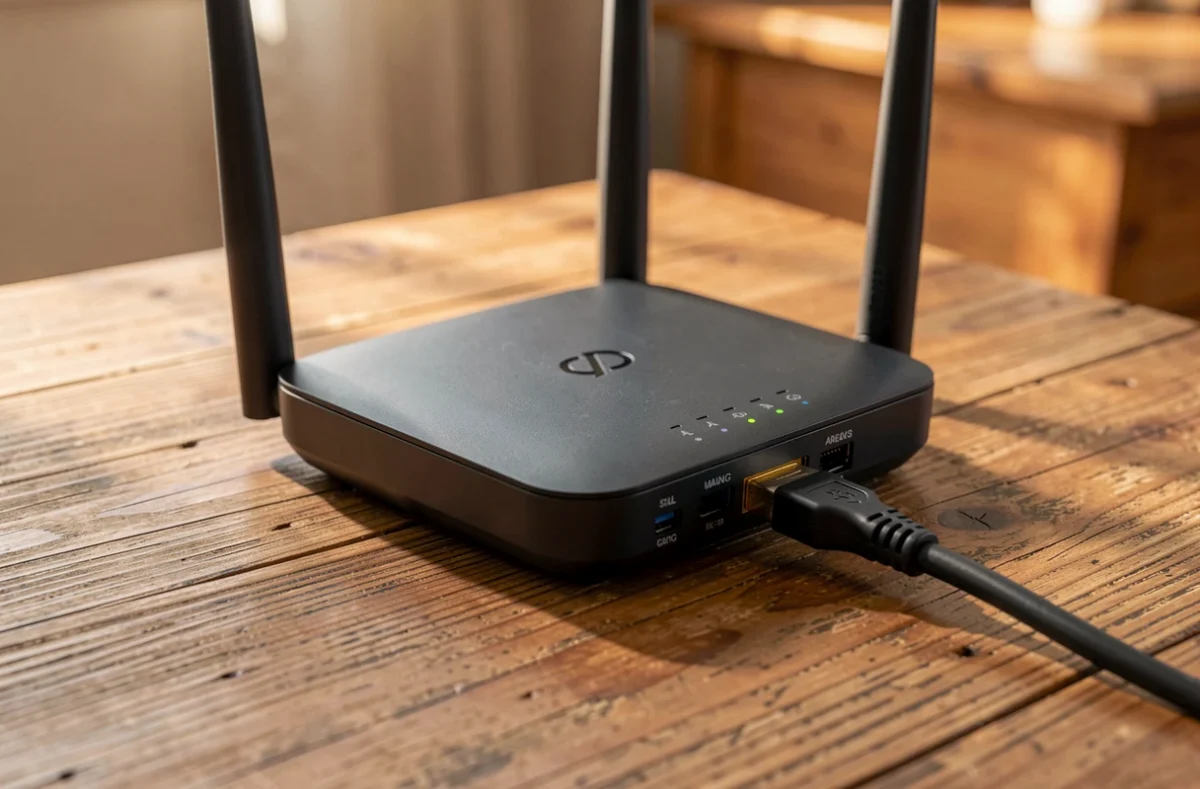
Pour vider le cache DNS sous Windows, ouvrez le menu Démarrer, tapez cmd, lancez l’invite de commandes en administrateur, puis saisissez ipconfig /flushdns. Les échanges avec le serveur passent par la passerelle réseau de votre box, qu’un redémarrage de celle-ci remet aussi à zéro.
Mettre à jour Discord ou réparer une mise à jour ratée
Discord se met à jour au lancement. Une mise à jour interrompue, par une coupure de connexion ou une fermeture forcée, laisse l’application bloquée sur son écran de démarrage, avec une barre qui tourne sans fin.
Sous Windows, faites un clic droit sur l’icône de Discord et choisissez « Exécuter en tant qu’administrateur » : cela donne à l’application les droits d’écrire ses fichiers de mise à jour. Pour que ce réglage reste permanent, ouvrez les Propriétés du raccourci, onglet Compatibilité, et cochez l’exécution en tant qu’administrateur. Vérifiez aussi que votre système d’exploitation n’est pas trop ancien : un Windows ou un macOS dépassé finit par ne plus être pris en charge par l’application.
Réinstaller Discord proprement, en dernier recours
Si rien n’a fonctionné, la réinstallation repart d’une base saine. Sous Windows, ouvrez Applications installées (Applications et fonctionnalités sous Windows 10), sélectionnez Discord et choisissez Désinstaller. Supprimez ensuite les dossiers Discord qui subsistent dans les données de votre session, puis redémarrez l’ordinateur.
Téléchargez enfin la dernière version sur discord.com/download et lancez l’installeur. Votre compte, vos messages et vos serveurs sont stockés chez Discord : une fois connecté, vous retrouvez tout. Pour rejoindre un serveur dont vous aviez perdu le lien, consultez la page sur comment rejoindre un serveur Discord sans invitation.
Si le message d’erreur persiste après une réinstallation propre, le blocage vient du système ou du réseau et non de Discord : l’essai de la version web reste alors la solution de repli.