
Un assistant numérique qui s’invite sans y avoir été convié, voilà ce que Windows 10 a décidé d’imposer à ses utilisateurs depuis la grande mise à jour 2004/20H1. Cortana, reléguée au rang d’application autonome, n’a pas attendu l’autorisation des Pays-Bas pour s’installer, bien en vue sur la barre des tâches. Même si son service reste inaccessible dans certaines régions, son icône s’affiche imperturbable, juste à côté du menu Démarrer.
Cacher ce cercle désormais familier n’exige que quelques clics droits sur la barre des tâches. Pourtant, cette manœuvre ne suffit pas à évincer Cortana : l’application continue de tourner, tapis dans l’ombre, prête à réapparaître sans prévenir. Les réglages de Windows 10 autorisent tout au plus à bloquer son lancement automatique, mais aller plus loin réclame une touche de ténacité. Pour réellement supprimer Cortana du système, seule une solution passe le test : l’utilisation de PowerShell. Le mode d’emploi détaillé pour dire adieu à l’assistant vocal patiente plus bas.
Désactiver Cortana depuis les paramètres Windows
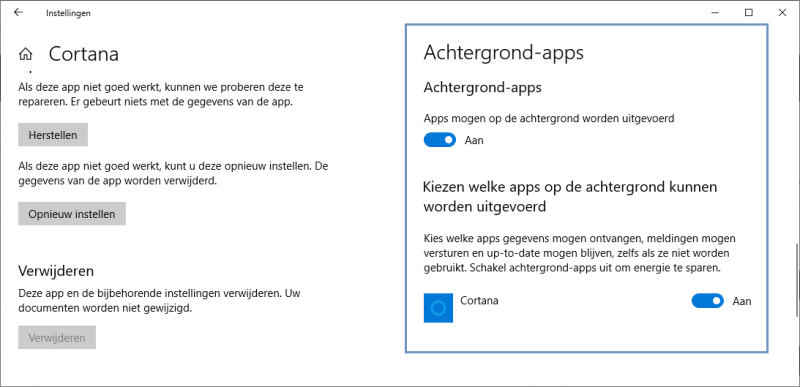
Windows 10 donne accès à un espace dédié aux applications qui tournent en arrière-plan. En quelques manipulations, il est possible de couper l’herbe sous le pied de Cortana. Voici comment s’y prendre :
- Depuis le menu Démarrer, ouvrez les paramètres.
- Dans la fenêtre affichée, sélectionnez Confidentialité, puis Apps d’arrière-plan dans la colonne de gauche.
- Repérez Cortana dans la liste, et désactivez son bouton. Elle ne pourra alors plus fonctionner hors de votre contrôle.
Désactiver Cortana via le Registre Windows
Certains utilisateurs préfèrent aller au bout de la démarche et neutraliser Cortana directement à la source. Le Registre Windows rend cette opération possible. La marche à suivre se déroule ainsi :
- Lancez le menu Démarrer et tapez regedit, puis validez.
- Confirmez toute alerte du Contrôle de compte d’utilisateur en cliquant sur Oui.
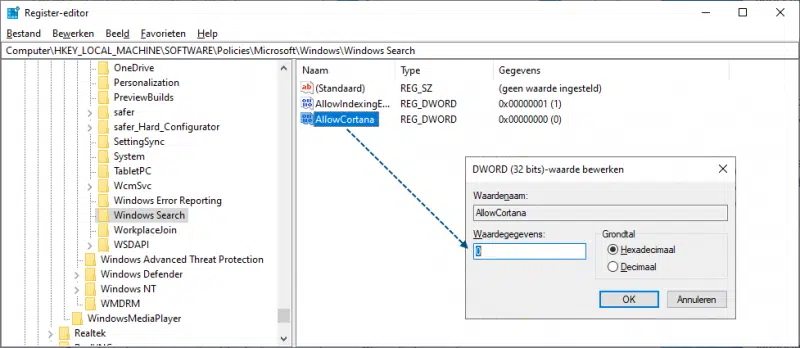
- Dans l’éditeur du Registre, parcourez les dossiers jusqu’à : HKEY_LOCAL_MACHINE\SOFTWARE\Stratégies\Microsoft\Windows\Windows.
- Clic droit dans la zone blanche, puis optez pour Nouveau et Valeur DWORD (32 bits).
- Donnez à cette valeur le nom AllowCortana et validez avec Entrée.
- Double-cliquez sur cette valeur : indiquez 0 dans le champ prévu, puis validez par OK.
- Fermez l’éditeur et redémarrez votre machine pour finaliser.
Supprimer Cortana grâce à PowerShell
Vous souhaitez effacer toute trace de l’assistant vocal ? PowerShell reste l’outil le plus direct pour une suppression complète. Avant de commencer, une sauvegarde du système ou un point de restauration reste conseillé. Voici les différentes étapes à effectuer :
- Cherchez PowerShell dans le menu Démarrer.
- Clic droit sur l’application et sélectionnez l’option d’exécution en tant qu’administrateur.
- Copiez-collez la commande ci-dessous dans la fenêtre, puis lancez-la.
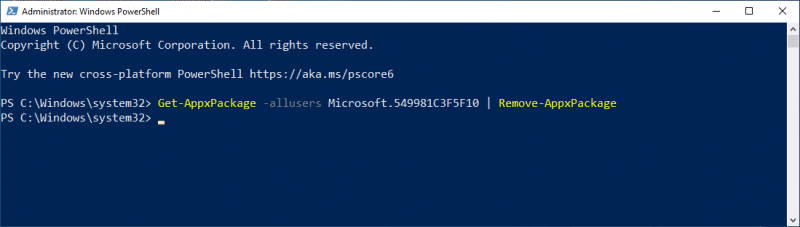 Get-AppxPackage -allusers Microsoft.549981C3F5F10 | Remove-Appxpackage
Restaurer Cortana sur Windows 10
Si jamais le besoin se fait sentir de retrouver l’application, la réinstaller depuis le Microsoft Store reste un passage obligé. Voici une manière simple d’y parvenir :
- Ouvrez le Microsoft Store à partir de la barre des tâches ou du menu Démarrer.
- Tapez « Cortana » dans le champ de recherche ou cherchez l’application dans la boutique officielle.
- Lancez le téléchargement puis installez en sélectionnant l’option correspondante.
L’assistant vocal reprend alors sa place dans le système. Pour le remettre en marche, cliquez sur son icône depuis la barre des tâches et suivez les indications affichées à l’écran.
Pour désactiver Cortana ou la retrouver, l’essentiel reste de reprendre la main sur son environnement numérique. Chacun peut choisir de laisser cette voix numérique s’exprimer, ou préférer la discrétion du silence logiciel. L’issue, finalement, se décide dans les réglages, et ce n’est pas l’assistant qui aura le dernier mot.